Inhoudsopgave
Wat zijn lagen?
Een laag is een deel van je afbeelding dat je apart kan bewerken, weergeven of verbergen of verplaatsen zonder dat dat een blijvende impact heeft op andere delen van je afbeelding.
Een gewone JPG-afbeelding bestaat maar uit 1 laag, waarop dan alle data van de afbeelding wordt weergegeven. Bekijk bijv. onderstaande foto. Een wakkere kijker herkent misschien het hoogste punt van België.

Deze afbeelding bestaat uit 1 laag. Als ik ergens de pixels verander door iets bij te tekenen op deze laag, dan zijn de eerdere pixels gewoon aangepast. Onherroepelijk.

Tekenprogramma’s laten echter toe om een afbeelding samen te stellen uit meerdere lagen. Die lagen liggen dan op elkaar, alsof het bladen of transparanten zijn die elk eigen inhoud bevatten. In plaats van uit 1 deel bestaat je afbeelding dan uit meerdere delen. Het grote voordeel is dat je al die deeltjes apart kan bewerken, verplaatsen … zonder dat dat een invloed heeft op de andere delen van je afbeelding.
Stel dat je bijvoorbeeld iets wil toevoegen aan de afbeelding, laat ons zeggen een koe. Dat kan gemakkelijk als je die koe als een aparte laag toevoegt die bovenop het bestaande wordt getoond.

Het voordeel is nu dat die pixels onder mijn koe niet gewijzigd zijn. Ik kan ze ergens anders zetten, zonder dat dat impact heeft op wat eerder niet zichtbaar was.

Merk op dat in alle tekenprogramma’s de volgorde van lagen belangrijk is. In elk tekenprogramma dat met lagen werkt, worden die weergegeven in een lijstje. De laag die als eerste wordt weergegeven is de bovenste laag. Die ligt bovenaan en is dus volledig zichtbaar. De lagen daaronder kunnen bedekt worden door de bovenliggende lagen.
Met die volgorde kan je dus spelen. Hieronder heb ik nog een derde laag toegevoegd. Ik heb de koe wat kleiner gemaakt en de laag met de kleine koe de ene keer boven de laag met de grote koe gezet en de andere keer onder.


Natuurlijk is het zo dat lagen elkaar ook volledig kunnen bedekken. Mijn landschap staat onderaan, maar blijft zichtbaar omdat de lagen met koeien vooral doorzichtig zijn. Enkel de koe wordt op zo’n laag weergegeven. Ik heb immers vooraf de koe heel snel (en ook wat slordig) vrijstaand gemaakt (dat betekent de achtergrond gewist; hoe dat moet zien we later).
Merk tot slot op dat de laaginformatie niet kan worden bewaard in de typische afbeeldingformaten. Een JPG of PNG-bestand bestaat altijd slechts uit 1 laag. Als je in een bestand de verschillende lagen wil behouden (om ze bijvoorbeeld later te bewerken), dan zal je dus moeten opslaan in een ander formaat, zoals PSD bijv. Wanneer je in Adobe Photoshop een PSD-bestand exporteert naar een JPG-bestand, dan worden de lage als het ware platgedrukt in één laag.
Dat is natuurlijk super belangrijk om rekening mee te houden. Je gebruikt lagen net om achteraf aanpassingen te kunnen doen.
Lagen in Adobe Photoshop
Standaard wordt het venster lagen weergegeven aan de rechterkant van je werkruimte. Als je dat venster niet ziet, selecteer het in het menu bij venster.

De achtergrondlaag
Wanneer je een gewone foto (bijv. in JPG) hebt geopend, zie je dat er slechts 1 laag in gebruik is, met de naam Achtergrond.

Die achtergrondlaag is een wat speciale laag; je kan ze veel minder bewerken dan gewone lagen. Ze is ook niet transparant: als je de inhoud van zo’n achtergrondlaag weggomt, verschijnt de achtergrondkleur in plaats van transparantie pixels.
Klik bijvoorbeeld eens op de laag achtergrond, selecteer het verplaatsgereedschap en probeer je afbeelding te verplaatsen door te klikken en te slepen. Dat lukt niet.
Als we van de achtergrondlaag een normale laag willen maken, kunnen we dubbelklikken op de achtergrondlaag. Geef ze vervolgens een aangepaste naam, en klik op OK.
Nu het een gewone laag is, kan je bijvoorbeeld wél verplaatsen.
Afbeelding toevoegen als nieuwe laag in andere afbeelding
Open eens 2 afbeeldingen. Bekijk het laagvenster van 1 afbeelding. Klik op een laag in het laagvenster en sleep de laag via de tabs boven naar de andere afbeelding. Laat ergens op je afbeelding los.
Je hebt de laag nu gekopieerd naar de andere afbeelding.
Het venster voor lagen gebruiken
Zodra je met meerdere lagen werkt, is het essentieel dat je bij bewerkingen selecteert welke laag je wil bewerken. Dat doe je door in het laagvenster op de laag te klikken.
Lees de vorige zin nog een keer. Je gaat dit immers vergeten. 🙂 Iets bewerken op je beeld? Eerst de juiste laag selecteren door erop te klikken.
De volgorde van de lagen bepaalt zoals eerder gezegd wat je ziet. Klik eens op een laag en versleep ze naar een andere positie in het laagvenster. Merk op wat dat met je afbeelding doet.
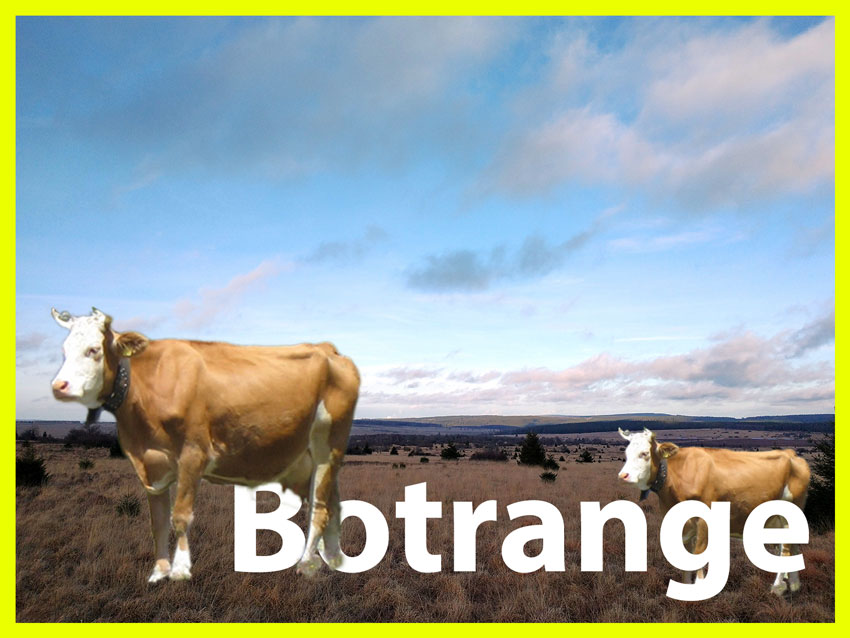
Om dat nog duidelijker te maken voeg ik hieronder wat tekst toe. Die tekst wordt dan automatisch in een tekstlaag geplaatst die je ook in de volgorde een plaats kan geven. Ik laat de tekst tussen de 2 koeien staan. Merk op dat als ik een laag wil verplaatsen, dat ik dan altijd eerst op die laag klik in het laagvenster.
Met het oogicoontje voor het miniatuur van een laag kan je de laag verbergen en tonen. klik er een paar keer op.
Bovenaan in het laagvenster zie je enkele iconen staan. Daarmee filter je de lagen die je ziet. Er zijn namelijk verschillende types lagen: de gewone pixellagen (afbeeldingslagen), maar ook bijvoorbeeld lagen voor tekst, vormen etc.
Een rijtje lager zie je een keuzelijstje waar nu normaal staat. Daarmee selecteer je de zogenaamde overvloeimodus. Dat is een instelling die bepaalt wat voor impact overlappende lagen hebben. Standaard (normaal) bedekt de bovenste volledig de onderste, maar er bestaan nog heel wat andere overvloeimodi waarmee je lagen beter kan combineren. Later komt dit nog aan bod.
Rechts naast het lijstje voor de overvloeimodus staat de dekking. Daarmee bepaal je of de laag deels transparant moet zijn. Kies maar eens een waarde van 30%. Als je een 0% dekking selecteert, is de laag volledig transparant. Dat is dus hetzelfde als de laag verbergen.

Tip | Waarden ingeven met de muis
Een tip die je sneller met Adobe Photoshop doet werken: klik eens op het woordje dekking en houd de muis ingedrukt. Verschuif nu naar links of naar rechts. Zo kan je de waarden in vakjes aanpassen, zonder te moeten typen.
Nog een rijtje lager zie je vergr. of vergrendelen staan. Daarmee maak je bepaalde aanpassingen aan de laag onmogelijk. Door bijvoorbeeld op positie vergrendelen te klikken voorkom je dat de laaginhoud verplaatst wordt. Klik op het slot-icoontje om meteen alles te vergrendelen. Nogmaals op het slot klikken heft de vergrendeling opnieuw op.
Naast die vergrendelicoontjes zie je nog een vul percentage staan. Wat dat is leg ik straks uit.
Daaronder staan de lagen zelf. Dubbelklik op de naam om de naam aan te passen. Het is zinnig om lagen altijd logische namen te geven. Anders verlies je het overzicht.
Helemaal onderaan in het venster voor lagen vind je nog wat iconen. Dit zijn nog enkele belangrijke functies. Ik zal ze eens overlopen, voor de aardigheid van rechts naar links:
- Met het vuilnisbakicoontje kan je lagen verwijderen. Klik op de naam van een laag en dan op de vuilnisbak om de laag te wissen.
- Links daarvan vind je het +-icoontje om een nieuwe laag toe te voegen.
- Met het mapicoontje kan je een laaggroep maken. Dat is handig om lagen te organiseren of efficiënt te kunnen werken.
- Daarnaast vind je de knopjes voor aanpassingslagen, laagmaskers en laagstijlen. Dat zijn functies die verderop in deze cursus nog aan bod komen. Je gebruikt ze om slim te selecteren en om bepaalde effecten toe te passen op afzonderlijke lagen. Het grote voordeel is dat je die effecten achteraf ook gemakkelijk kan aanpassen.
Tijd nu voor nog een demonstratie van een van de 3, namelijk een laagstijl. Ik klik op het icoon fx. Je ontdekt nu een lijstje met effecten. Ik kies voor lijn. Daarmee voeg je een rand toe rond alles in je laag. In het volgende venster verander ik nog de grootte en de kleur.
- Uiterst links vind je de optie om lagen te koppelen. Wanneer 2 lagen gekoppeld zijn, worden alle bewerkingen altijd op de 2 lagen uitgevoerd. Koppelen zelf doe je door de lagen tegelijk te selecteren, en vervolgens op het koppelicoon te klikken.
Nu kan ik je ook vertellen waarvoor het percentage bij vul dient. Net als de dekking bepaal je daarmee de transparantie in de laag.
Het verschil tussen vulling en dekking is dat vul enkel de afbeelding zelf doorzichtig maakt, niet de effecten. Dekking verandert daarentegen de hele laag, dus de afbeelding en de effecten. Het bepaalt dus bijv. of die rand mee transparant wordt of niet.
Opties nodig? Rechtermuisknop op de laag!
Bijna alles wat je met een lag kan doen, vind je door met de rechtermuisknop op de naam van de laag te klikken. Er opent nu een lang menu waarin je alles terugvindt (kopiëren, verwijderen etc).
Vaak zul je hier laag dupliceren selecteren. Daarmee maak je een kopie van de laag.
Tot slot nog eens de afbeelding waaraan we de hele tijd hebben gewerkt.