
Inhoudsopgave
Waarom de belichting, contrast, kleuren etc. aanpassen met een aanpassingslaag?
Laten we beginnen met de belangrijkste vraag: waarom zou je aanpassingslagen gebruiken? Je kan toch veel aanpassingen doen via de opties bij afbeelding > aanpassingen?
Klopt, je kan daar kleuren, tinten, contrasten etc. aanpassen. Heel veel aanpassingen zijn mogelijk; in een latere les ontdek je in detail wat er allemaal mogelijk is.
Het voornaamste verschil tussen aanpassingen via het menu en aanpassingslagen is dat menu-aanpassingen niet meer kunnen worden teruggeschroefd of aangepast. De pixels worden echt gewijzigd. Je kan met ongedaan maken of ctrl z natuurlijk stapjes terug gaan in de tijd tot het moment van de aanpassing, maar dan ben je ook alle tussenliggende aanpassingen kwijt. Flexibel aanpassingen doen, kan je dat niet noemen.
Een aanpassingslaag helpt dat probleem de wereld uit. Met 1 klik kan je je aanpassing terug aanpassen of tenietdoen. Dat is echt een groot verschil. Je oorspronkelijke afbeelding blijft onaangeroerd.
Nog een voordeel is dat je door de laagvolgorde te veranderen de effecten kan aanpassen. Dat wordt nog wel duidelijk.
Hoe een aanpassingslaag toevoegen?
Een aanpassingslaag toevoegen kan op verschillende manieren.
Ten eerste moet je eens onderaan kijken in het venstertje voor lagen. Je ziet daar een icoontje staan (een half gevuld) cirkeltje. As je daarop klikt, verschijnt een keuzelijstje waar je de gewenste aanpassing kan selecteren.
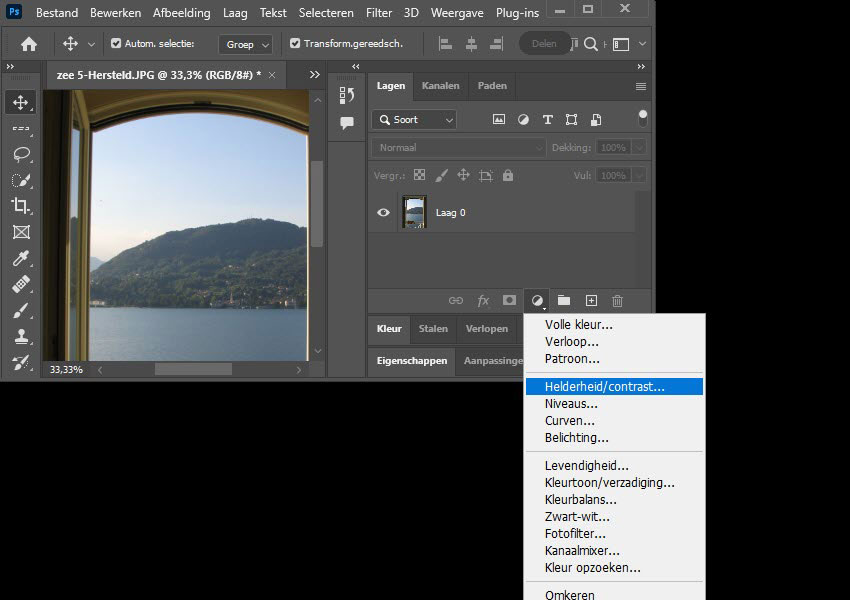
Ten tweede kan je ook via het menu gaan. Klik op laag en dan nieuwe aanpassingslaag. Opnieuw krijg je de keuze.
Een derde manier is door gebruik te maken van het deelvenster aanpassingen. Meestal vind je dat rechts, boven het paneel voor de lagen. Je ziet er de icoontjes voor de verschillende aanpassingen staan. Als je erop klikt, wordt de aanpassingslaag toegepast.

Zodra je de aanpassingslaag hebt toegevoegd wordt de aanpassing toegepast op de laag onder de aanpassingslaag. Soms moet je de aanpassingslaag zelf ook nog een naam geven.
Aanpassingslaag bewerken
Om een aanpassingslaag te bewerken, moet je ze eerst even opzoeken in het venster met lagen. Een aanpassingslaag lijkt op een gewone laag, alleen toont ze vooraan het icoon van de toegepaste aanpassing.
Merk op dat je ze gewoon kan tonen of verbergen door op het oogicoontje te klikken. Als je ze dus niet toont, wordt de aanpassing tijdelijk teniet gedaan.
Merk daarnaast ook op dat het schuifbalkje bij dekking gewoon werkt zoals altijd. Als je de dekking verlaagt, wordt het effect dus minder hard toegepast.
Elk type aanpassingslaag heeft zijn eigen instelmogelijkheden. Die vind je altijd in het deelvenster eigenschappen, standaard vlak boven het venster voor de lagen.
Vaak kan je door de schuifbalkjes te bewegen het effect helemaal naar wens instellen.
Aanpassingslaag verwijderen
Dat is gemakkelijk. Gewoon een rechtermuisknop op de aanpassingslaag en dan kiezen voor laag verwijderen.
Wat je ook altijd kan doen (ook met gewone afbeeldingslagen) is de laag slepen naar het vuilnisbakicoontje.
Aanpassingslaag combineren met laagmasker
Standaard krijgt elke aanpassingslaag ook een laagmasker. Dat betekent dat je met het masker kan bepalen waar je aanpassing wordt doorgevoerd. Wanneer het laagmasker volledig wit is, wordt de wijziging overal doorgevoerd; wanneer je met zwart op het masker tekent, dan gebeurt de aanpassing op die plaatsen niét.
Hieronder willen we de aanpassing enkel toepassen op het onderste deel van de foto zodat de zee wat levendiger wordt. Draai eerst het masker om zodat alles zwart wordt, en daarna teken je met wit op het masker om op die plaatsen de aanpassing (kleurtoon & verzadiging) toe te passen. Door de dekking van de aanpassingslaag wat terug te schroeven, is het effect minder uitgesproken.
Je tekent dus eigenlijk de aangepaste variant in in de originele afbeelding. Je kan je inbeelden dat die optie vaak goed van pas komt.
Snap je niet goed wat hier eigenlijk staat? Bekijk dan de uitleg over laagmaskers. Veel kans dat dat zal helpen.
Aanpassingslaag combineren met een uitknipmasker
Je aanpassingslaag heeft standaard een effect op alle lagen die onder je aanpassingslaag staan. Dat is soms wat je bedoelt, maar soms wil je het niet.
Bekijk het voorbeeld hieronder. We hebben hier een volle kleur aanpassingslaag toegevoegd.

De aanpassing heeft effect op alle lagen onder de aanpassingslaag, dus op de witte tekstlaag & op de foto zelf.
Soms is het handig om een uitknipmasker te maken van je aanpassingslaag. Dat heeft tot gevolg dat je aanpassing enkel wordt doorgevoerd op de laag die onder je aanpassingslaag staat. Niet op de rest van de afbeelding.
Voeg daarvoor eerst je aanpassingslaag in, en klik dan met de rechtermuisknop op de aanpassingslaag. Uitknipmasker maken geeft het gewenste effect.
Enkele populaire aanpassingslagen
Hierboven kwamen al 2 types aanpassingslagen aan bod:
- Kleuropvulling: handig om bepaalde kleuren in te schilderen in je foto, terwijl je achteraf altijd nog aanpassingen kan doen. Leuk voor retouches bij portretten.
- Kleurtoon en verzadiging: hiermee pas je de kleurtinten aan en de intensiteit van de kleuren.
Maar er zijn er natuurlijk nog veel meer. Kijk maar eens naar wat er beschikbaar is bij aanpassingen.
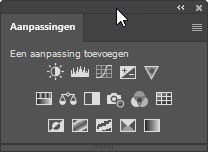
In een volgend deel zullen we het uitgebreider hebben over de verschillende kleuraanpassingen. We gaan daar dieper in op hoe je de aanpassingslagen gebruikt. Maar hier willen we toch al enkele mogelijkheden tonen:
- Helderheid/contrast: Hiermee maak je je afbeelding lichter of donkerder en manipuleer je het contrast. Er is ook een handige auto knop die je afbeelding analyseert en automatisch een helderheid en contrast toepast.
- Niveaus & curves: hiermee maak je bepaalde delen van je afbeelding lichter of donkerder, of verander je de kleuren. Meer daarover in een volgend deel.
- Zwart-wit: dit is een snelle manier om de kleuren uit je afbeelding te halen.
- Kleur opzoeken: met deze optie laad je een bepaalde preset voor kleurinstellingen (zogenaamde LUTs). Probeer bijvoorbeeld eens Moonlight.
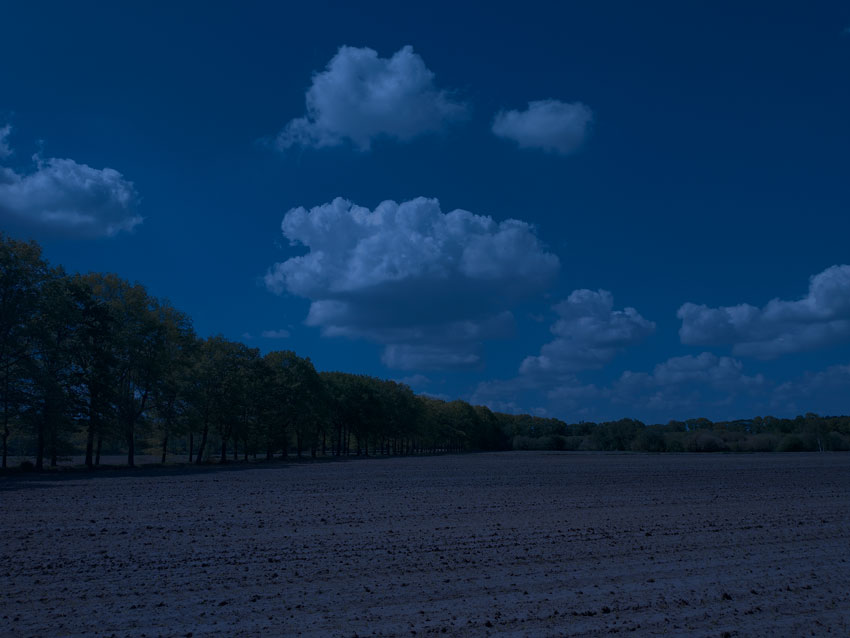
Je vindt in het programma een reeks voorgeïnstalleerde LUTs, maar je kan ze ook elders downloaden en openen. Zoek in Google maar eens op Luts Photoshop.
