
Inhoudsopgave
- Vooraleer je filtert: maak van je laag een slim object
- Waar vind je de filter- en effectmogelijkheden?
- 1. Huid effener maken met neurale filter
- 2. Neurale filter voor een slim portret
- 3. Artistieke effecten via de filtergalerie
- 4. Uitvloeien, misschien wel de meest beruchte Adobe Photoshop filter
- 5. Vervagengalerie
- 6. Fotofilter
- 7. Halftoon pixelfilter
- 8. Zon of lichtbron toevoegen met renderfilter
Vooraleer je filtert: maak van je laag een slim object
In het vorige deel heb ik het gehad over slimme objecten. Als je van je laag een slim object maakt en dan een filter toevoegt, dan kan je achteraf de filterinstellingen nog bewerken, of tijdelijk in of uitschakelen.
Zeker doen dus.
Weet je niet meer hoe het moet? Klik met de rechtermuisknop op de laag, en selecteer omzetten in slim object.
Waar vind je de filter- en effectmogelijkheden?
Filteren kan op verschillende plaatsen. Natuurlijk bij filter in het menu, maar ook soms bij afbeeldingen > aanpassingen.
Daarnaast vermeld ik hieronder soms ook items die als aanpassingslaag beschikbaar zijn. Die vind je dus in het laagvenster bij de aanpassingslagen.
Welke filters komen aan bod op deze pagina?
- Huideffening met neurale filter
- Slim portret (leeftijd aanpassen) met neurale filter
- Artistieke effecten via de filtergalerie
- Uitvloeien, misschien wel de meest beruchte Adobe Photoshop filter
- Vervagengalerie
- Fotofilter
- Halftoon pixelfilter
- Zon of lichtbron toevoegen met renderfilter
1. Huid effener maken met neurale filter
Laat ons beginnen met een simpele, nieuwe filter om de huid effen te maken. Dat is nu eenmaal een veelgevraagde bewerking in Adobe Photoshop. We vertrekken van onderstaande mooie foto. Dat is trouwens een foto die Photoshop met AI zelf heeft gegenereerd. Dat doe je door een nieuwe afbeelding te maken en dan te kiezen voor afbeelding genereren. Vul dan je prompt in, dat is de beschrijving van de foto die je wil, en vervolgens wordt de foto gegenereerd. Hier had ik gevraagd voor een oud gezicht met vlekken.
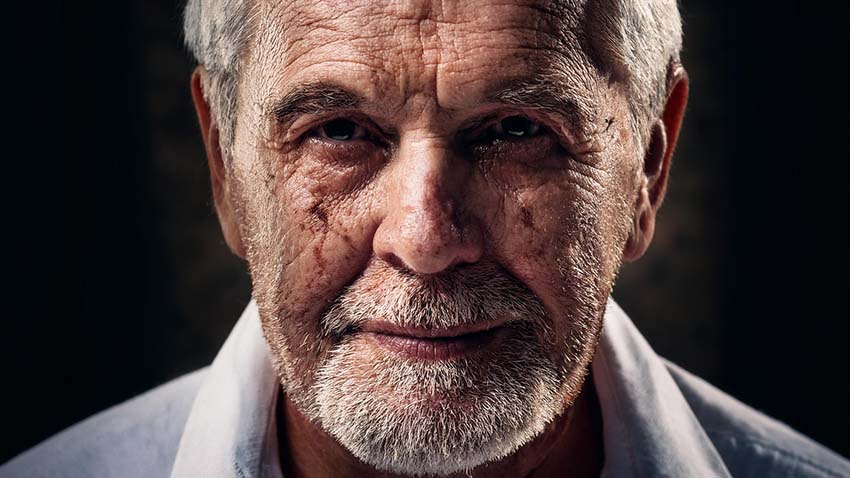
Oneffenheden wegwerken kan op tientallen manieren in Adobe Photoshop, maar het grote voordeel van de neurale filter filter is dat het een 1-klik oplossing biedt.
Klik op filters en zoek de huideffening bij de neural filters. Deze filters zijn cloudfilters en je moet ze eerst downloaden vooraleer je ze kan toepassen.
Schakel het schakelaartje in, en beweeg de schuifbalkjes bij vervagen en effening om het effect minder sterk of sterker te maken.
De slimme filters gaat zelf op zoek naar een gezicht en past alleen daar de effening toe.

2. Neurale filter voor een slim portret
Wil je iemand die niet lacht op de foto doen lachen? Wil je de leeftijd van de geportretteerde aanpassen? Dat kan met deze neurale filter.
Je vindt deze opnieuw bij filters en dan bij de neural filters. Schakel het schakelaartje in en download eerst de filter.
Met de schuifbalkjes kan je de geportretteerde nu een bepaalde emotie meegeven, de leeftijd aanpassen etc. Hieronder zie je een voorbeeld met een aangepaste uitdrukking: de gezichtsleeftijd werd ver teruggeschroefd, en het geluk werd gemaximaliseerd. De haardikte werd ook vergroot.

3. Artistieke effecten via de filtergalerie
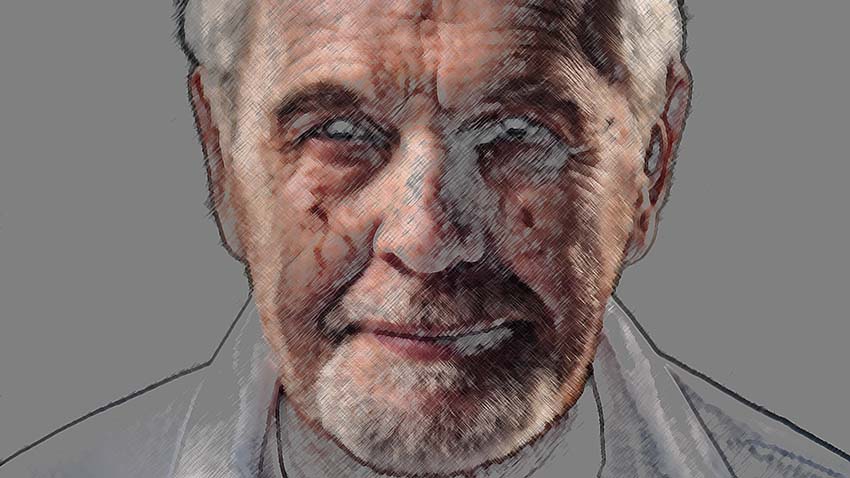
Bij filter > filtergalerie vind je vooral artistieke filters. Dat betekent dat ze je afbeelding omzetten in een gestilleerde versie.
Vaak ziet dat er niet fotorealistisch uit, maar dat is natuurlijk de bedoeling.
Kijk bijvoorbeeld eens naar deze filters.
Postpapier
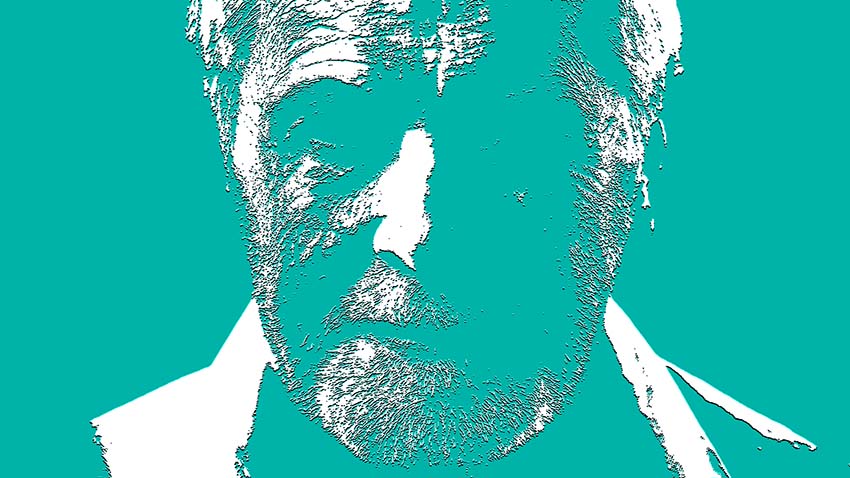
Fotokopie

Kleurpotlood
4. Uitvloeien, misschien wel de meest beruchte Adobe Photoshop filter
Als er in de media over Adobe Photoshop gesproken wordt, dan komt dat vaak door de bewerkingen die je met deze filter kan doen. Opzwellen, inkrimpen etc, het kan allemaal met de uitvloeifilter.
Kies bij filter voor uitvloeien.
Er opent nu een extra venster met heel veel opties. Ik ga ze niet allemaal in detail overlopen, je moet er zelf maar eens mee experimenteren.
Aan de linkerkant vind je gereedschappen, bijvoorbeeld om te plooien (inkrimpen) of zwellen (opblazen). Wanneer je daarna op je foto klikt en sleept (een beetje zoals je zou doen met een penseel) pas je de foto aan.
Bekijk de voorbeelden. Met inkrimpen hebben we de ogen behandeld. Au!

Je hebt ook een optie om een gezicht te selecteren, en dan met de schuifbalkjes aan de rechterkant alleen delen van dat gezicht aan te passen. Zo kan je bijvoorbeeld lippen dikker of dunner maken, en ook de ogen aanpassen. De onderkin, de kaaklijn, de gezichtsbreedte, etc, je kan het allemaal aanpassen. Hieronder hebben we alles wat smaller gemaakt. Je ziet onderaan dat de onderkant van de afbeelding nu ook een golving heeft, dat is dus eigenlijk niet de bedoeling.

Een tip daarom: niet overdrijven. 🙂
5. Vervagengalerie
Heel vaak wil je (delen van) je afbeelding vervagen. Een vervaagde achtergrond en een scherpe voorgrond suggereert bijvoorbeeld diepte.
Vervagen kan je ook gebruiken om delen van je foto onherkenbaar te maken of te anonimiseren. Bijvoorbeeld een nummerplaat van een voorbijrijdende auto.
Adobe Photoshop biedt nu heel veel verschillende vervaagfilters aan, kijk bij filters en kies dan voor de galerie vervagen.
Er openen nu een hele reeks filters, die je kan inschakelen of uitschakelen. De meest eenvoudige is veld vervagen. Wanneer je die inschakelt verschijnt een bolletje op je afbeelding. De mate van vervaging bepaal je rechts, en wordt ook weergegeven rond het bolletje. Dat is de meest eenvoudige manier om je afbeelding te vervagen.

De irisvervaging is een andere optie, daarmee maak je het deel binnen de iris scherp, en het deel daarbuiten vervaagd. Je kan de scherpe zone vervormen, verkleinen of vergroten.

6. Fotofilter
Weet jij dat fotografen vroeger een gekleurde filter voor hun lens monteerden? Om de foto warmer of koeler te maken, of te zorgen voor een andere sfeer.
Datzelfde effect bekom je met de fotofilter. Deze vind je bij afbeelding > aanpassingen > fotofilter of bij de aanpassingslagen bij de lagen.
Ik gebruik die laatste methode. Bij de eigenschappen kan je dan een filter of kleur kiezen, en de dichtheid van het effect.
Hieronder zie je een voorbeeld.

Voor een subtieler effect is het slim om de overvloeimodus aan te passen.
7. Halftoon pixelfilter
Kijk eens bij filter > pixel > kleur halftoon. Als je deze filtert toepast, krijg je een soort van krantenfoto effect.

Het is maar een van de vele filters die je terugvindt, maar een interessant effect is het zeker.
8. Zon of lichtbron toevoegen met renderfilter
Schijnt de zon niet, maar wil je wel een zonnige foto maken? Dan tovert Adobe Photoshop die zon er voor jou gewoon bij.
Bij filter > rendering > zon kan je de zon toevoegen. Je kan ze zelfs verplaatsen. Een zon in het noorden is dus geen enkel probleem. 🙂
Bekijk bijvoorbeeld eens de originele foto zonder zon.

En hier is de variant met zonfilter.

