
Een eerste reeks van bewerkingen die je op foto’s kan uitvoeren in GIMP heeft te maken met kleur. Foto te donker? Overbelicht? Komen de kleuren niet goed tot hun recht? Of is de witbalans verkeerd ingesteld? Geen zorgen: dat kan je allemaal corrigeren.
Op deze pagina ontdek je enkele mogelijkheden van het menu Kleuren. Je leert meteen ook wat bij over kleurtemperatuur en kleurmodellen, kennis die altijd van pas komt bij fotografie.
Pixels hebben een kleur
Elke afbeelding bestaat uit duizenden kleine vierkantjes: pixels met precies één kleur. Zoom je voldoende in, dan zie je die afzonderlijke vakjes duidelijk. Wanneer je een foto maakt, legt je toestel de kleuren van elk pixel vast. Vaak wijken die kleuren af van wat je met het blote oog zag. Gelukkig kan je ze achteraf corrigeren.
Kleurbalans aanpassen
Een van de basisbewerkingen is het veranderen van de kleurbalans. Dat doe je via Kleuren > Kleurbalans. Daar kan je kiezen of je vooral de schaduwen, middentonen of hooglichten wil aanpassen. Met drie schuifregelaars stuur je het evenwicht tussen deze kleurparen:
- Cyaan ↔ Rood
- Magenta ↔ Groen
- Geel ↔ Blauw

Meer rood betekent automatisch minder cyaan. Zo pas je de algemene kleurtoon aan tot je tevreden bent.
Kleurtemperatuur corrigeren
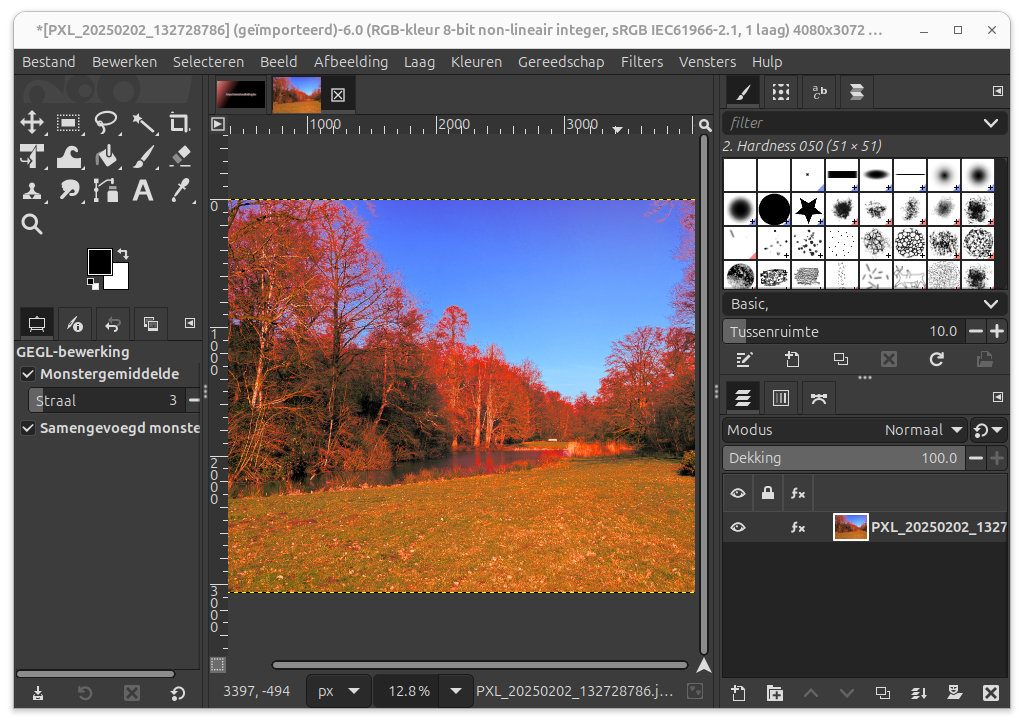
Elke lichtbron heeft een kleurtemperatuur, uitgedrukt in Kelvin. Zo heeft kaarslicht een warmere (lagere) temperatuur dan daglicht. Een camera probeert dat verschil te compenseren via de witbalans, maar soms blijft er toch een kleurzweem over. Met Kleuren > Kleurtemperatuur kan je die corrigeren. Je stelt in wat de oorspronkelijke temperatuur ongeveer was, en kiest hoe je ze wil aanpassen. Hoger betekent warmer (meer rood), lager betekent kouder (meer blauw).

Tint en verzadiging
Om de tint en verzadiging te wijzigen, gebruik je twee tools:
- Tint en intensiteit: hiermee verander je de tint (kleurtoon), de intensiteit (zuiverheid) en de helderheid.
- Tint/verzadiging: een klassiekere manier om de kleurtoon en verzadiging aan te passen. Hier kan je ook per kleur (bijvoorbeeld enkel rood) de verzadiging wijzigen.
Een aparte, eenvoudigere optie is Verzadiging. Met één schuifregelaar vergroot of verklein je de kleurintensiteit van de hele afbeelding. Helemaal links wordt alles zwart-wit.

Belichting en contrast
Soms wil je vooral de helderheid en het contrast bijstellen. Bij Kleuren > Belichting kan je de algemene belichting aanpassen, en het zwartniveau instellen. Met Helderheid/Contrast pas je snel alle pixels tegelijk aan: lichter, donkerder, meer of minder contrast.

Schaduwen en hooglichten
Voor subtielere correcties gebruik je Schaduwen/Hooglichten. Hiermee maak je enkel de donkere delen lichter (of donkerder), of net de heldere delen. Met extra schuifregelaars bepaal je ook de verzadiging van die zones.

Kleurniveaus
De tool Kleurniveaus is populair bij fotografen. Je ziet een histogram dat toont hoeveel donkere, middentonen en lichte pixels je foto bevat. Met de drie schuifdriehoekjes onder het histogram stel je zwartpunt, middentoon en witpunt in. Schuif je het zwarte driehoekje naar rechts, dan worden alle donkere pixels nog donkerder. Met de pipetjes kan je snel een punt in je foto kiezen dat je absoluut zwart of wit wil maken.

Curves
De meest geavanceerde én flexibele manier om je afbeelding aan te passen, is via de tool ‘Curves’ (Krommen).
Je ziet dan een grafiek: op de achtergrond staat het histogram (dat laat zien hoe de helderheid verdeeld is in de afbeelding) en op de voorgrond zie je een rechte diagonale lijn van linksonder naar rechtsboven.
Deze lijn stelt de toonwaarden voor — van donker (linkerkant) naar licht (rechterkant). Door de lijn op bepaalde plekken omhoog of omlaag te trekken, verander je de helderheid en het contrast van specifieke delen van de afbeelding.
- Omhoog trekken maakt die toonwaarden lichter.
- Omlaag trekken maakt ze donkerder.
Je kunt meerdere punten op de lijn plaatsen, waardoor je heel nauwkeurig verschillende delen van de toonverdeling kunt aanpassen. Zo pas je tegelijk contrast, helderheid én kleur aan, met veel controle.
Er zijn ook aparte kanalen voor kleuren (bijvoorbeeld rood, groen en blauw):
In de kleurkanalen kun je de balans tussen kleuren aanpassen. Trek je bijvoorbeeld de lijn omhoog in het blauwe kanaal, dan voeg je blauw toe. Trek je die juist omlaag, dan versterk je de tegenovergestelde kleur: geel.
In het ‘Waarde’-kanaal (soms ‘Luminantie’ of ‘Helderheid’ genoemd) verander je alleen de helderheid, zonder de kleuren aan te passen.

Automatische correctie en zwart-wit
Soms kan je met één klik al veel verbeteren. Kijk eens bij Kleuren > Auto. Probeer bijvoorbeeld ‘Witbalans’ of ‘Gelijkmaken’ om automatisch de kleuren te corrigeren. Wil je de foto omzetten naar zwart-wit, gebruik dan Kleuren > Grijswaarden > Kleur naar grijswaarden.
Deze pagina bevat veel informatie. Neem gerust een pauze en probeer alles stap voor stap uit.
